Domain embedplayer.de kaufen?
Wir ziehen mit dem Projekt
embedplayer.de um.
Sind Sie am Kauf der Domain
embedplayer.de interessiert?
domain@kv-gmbh.de · 0541-91531010
Domain embedplayer.de kaufen?
Werden die gescannten Fahrticket-Barcodes online überprüft?
Ja, in den meisten Fällen werden die gescannten Fahrticket-Barcodes online überprüft. Die Daten des Barcodes werden in Echtzeit an ein zentrales System gesendet, das die Gültigkeit des Tickets überprüft. Wenn das Ticket gültig ist, wird der Zugang gewährt, andernfalls wird der Zugang verweigert. **
Wo sind die gescannten Bilder?
Die gescannten Bilder befinden sich in der Regel auf einem Computer oder einem anderen Speichermedium, auf dem der Scanvorgang durchgeführt wurde. Je nach Einstellungen des Scanners können die Bilder auch direkt in einer speziellen Software oder Anwendung angezeigt werden. Es ist wichtig, den Speicherort der gescannten Bilder zu kennen, um sie später leicht wiederfinden und bearbeiten zu können. Falls die Bilder nicht dort sind, wo sie erwartet werden, könnte es hilfreich sein, die Suchfunktion des Computers zu verwenden oder den Scanvorgang erneut durchzuführen. **

Ähnliche Suchbegriffe für Gescannten
Top-Angebote
Produkte zum Begriff Gescannten:
-
Novastar Lcb2k Fhd Multimedia-PlayerFHD-Mediaplayer mit HDMI 1.3 und Audioausgang, Maximale Ausgangsauflösung 1920x1080 bei 60 Hz, Mit VNNOX Cloud kompatibel, Interner Zugangspunkt, Inklusive Wi-Fi-Antenne, 4G-Modul optional erhältlich, Der Novastar LCB2K ist ein FHD-Mediaplayer, der für Digital Signage und kommerzielle Displays mit bis zu Full HD-Ausgabe per HDMI entwickelt wurde. Er bietet eine Vielzahl von Anschlussmöglichkeiten für die Steuerung und ermöglicht die synchronisierte Wiedergabe auf mehreren Bildschirmen über verschiedene Zeitsynchronisationsdienste wie NTP, GPS (mit optionalem 4G-Modul) und RF (mit optionalem RF-Modul). Er kann mit einem kostenlosen VNNOX-Konto verknüpft werden, so dass Sie aus der Ferne Inhalte ändern und Einstellungen vornehmen können, wenn eine Internetverbindung verfügbar ist (Ethernet, Wi-Fi oder optional 4G).Der LCB2K verfügt über leistungsstarke funktionen mit einem Quad-Core-Prozessor mit 1,3 GHz, 1 GB RAM, 16 GB internem Speicher und Unterstützung für 4K-Wiedergabe, benutzerdefinierten Auflösungen von 160 bis 4096 Pixel Breite oder 160 bis 3820 Pixel Höhe und vielen Codecs, einschließlich H.265/HEVC. Stereo-Audio ist über eine 3,5-mm-Miniklinke verfügbar. Er bietet Medienzugriff über USB Typ C, USB 3.0 (Typ A), Ethernet und Wi-Fi und unterstützt außerdem das optionale Novastar 4G-Modul für erweiterte Fernzugriffsmöglichkeiten.Technische Daten: Typ des Ausgangsanschlusses: HDMI 1.3 (Out), Hauptausgänge: 1, Hauptausgang Anschluss: TRS balanced 3.5 mm, HDMI 1.3 (Out): 1, Prozessor: 1.3 GHz Quad-core, Arbeitsspeicher: 1 GB, Interner Speicherplatz: 16 GB, Lokaler Content-Upload: Ethernet / USB, Steuerungssoftware: VIPLEX Express / VIPLEX Handy / VNNOX, WLAN-Modus: AP, Skalierungsfunktion: Yes, Maximale Ausgangsauflösung: 1920 x 1200 / Width and Height can be defined by users, Steuerungsoptionen: 4G mobile network / Ethernet / USB / Wi-Fi, Stromversorgung: 12 V DC, Stromverbrauch: 18 W, Stromeingang: Low Voltage DC plug, Dateneingang: RJ45 / USB A / USB C, Datenausgang: RJ45 / USB A / USB C, Adaptertyp: AC-DC adapter, Ausgangsspannung: 12 V DC, Länge (ohne Griffe): 123 mm, Breite (ohne Griffe): 89 mm, Höhe (mit Griffen): 295 mm, Höhe (ohne Griffe): 28 mm, Gewicht: 0.256 kg, IP-Schutzart: IP20 (indoor use only), Farbe: Black, Maximale Umgebungstemperatur: 60 °C, Minimale Umgebungstemperatur: -20 °C, Luftfeuchtigkeit im Betrieb: 0-80 %rH, Enthaltenes Zubehör: Adapter / WiFi antenna189,00 €*Versand: 0,00 €Sichere Weiterleitung zum Anbieter
-
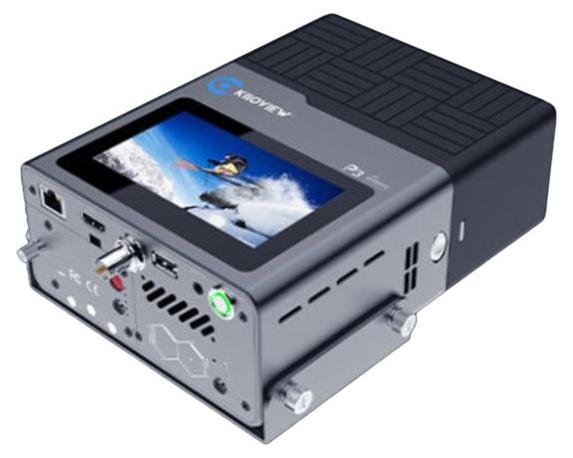
Kiloview P3 - Streaming Video/Audio EncoderKiloview P3. Maximale Video-Auflösung: 3840 x 2160 Pixel, Maximale Framerate: 30 fps, Videokompressionsformate: H.264, H.265. Prozessorhersteller: ARM, Prozessortaktfrequenz: 1,2 MHz, Max. Speicherkapazität: 2 TB. Produktfarbe: Schwarz. Unterstützte Netzwerkprotokolle: IEEE 802.11a /b/g/n/ac. Audioanschlusstypen: 3,5 mm (1/8")VideoMaximale Video-Auflösung3840 x 2160 PixelMaximale Framerate30 fpsVideokompressionsformateH.264, H.265Anzahl Kanäle4 KanäleLeistungenEingebauter ProzessorJaProzessorherstellerARMAnzahl Prozessorkerne4Prozessortaktfrequenz1,2 MHzMax. Speicherkapazität2 TBSpeicherkapazität2000 MBFlash-Speicher8000 MBIntegrierter KartenleserJaKompatible SpeicherkartenSDDesignProduktfarbeSchwarzNetzwerkWLANJaUnterstützte NetzwerkprotokolleIEEE 802.11a /b/g/n/acAnschlüsse und SchnittstellenAnzahl HDMI-Eingangsschnittstellen1Audioanschlusstypen3,5 mm (1/8")3G-SDI-Eingang1Anzahl USB 2.0 Anschlüsse1Anzahl Ethernet-LAN-Anschlüsse (RJ-45)1Gleichstrom-Anschluss (DC)JaEnergieStromverbrauc2352,35 €*Versand: 0,00 €Sichere Weiterleitung zum Anbieter
-
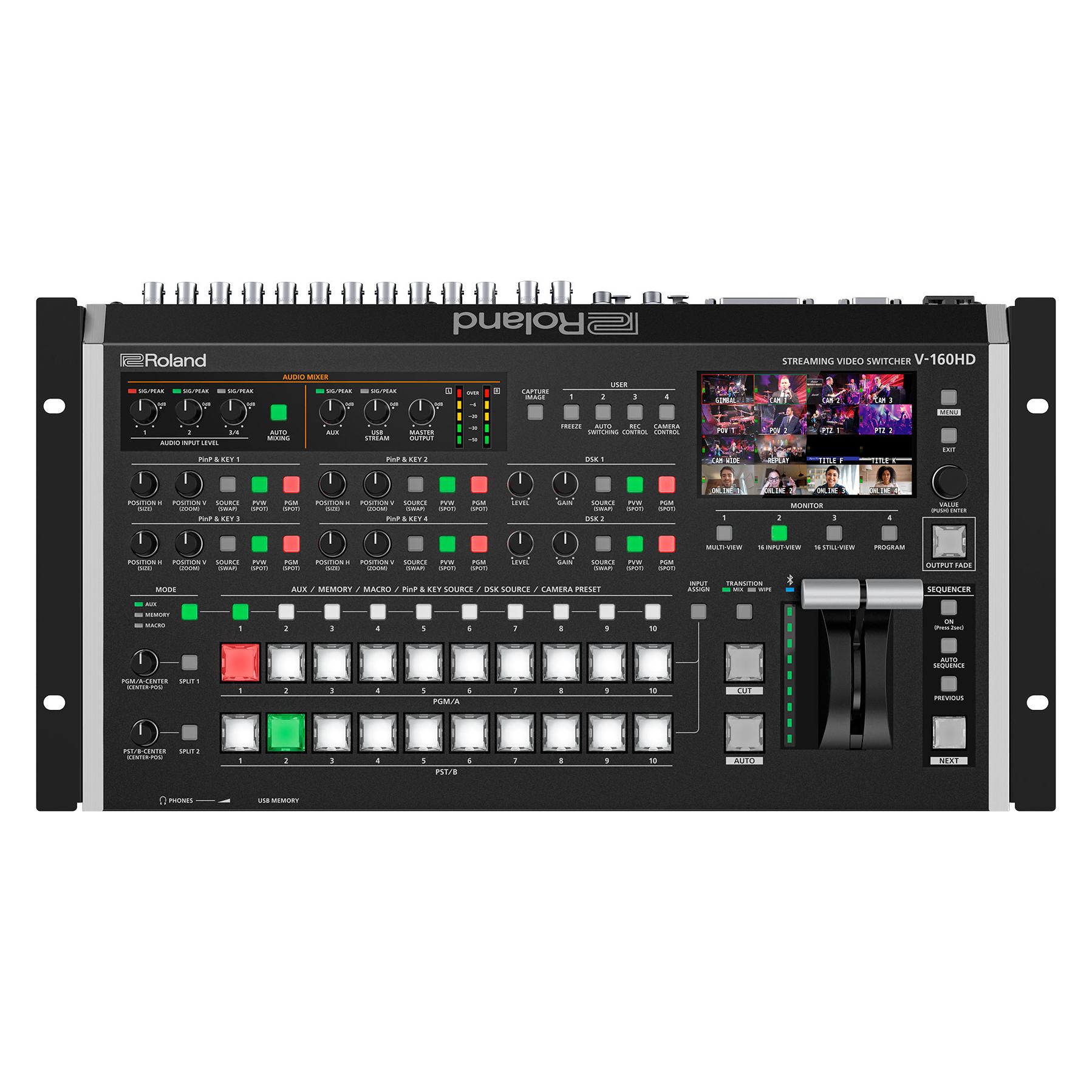
Roland Streaming Video Switcher, Switch BoxDer Roland V-160HD Streaming Video Switcher ist eine hochmoderne Lösung für hybride Events und professionelle Videoübertragungen. Mit einer Vielzahl von Anschlussmöglichkeiten, darunter acht 3G-SDI- und acht HDMI-Eingänge, ermöglicht dieses Gerät die nahtlose Integration verschiedener Videoquellen. Die Unterstützung für Full-HD-Übertragungen und die gleichzeitige Streaming-Funktion über USB-C machen den V-160HD zu einem unverzichtbaren Werkzeug für Live-Produktionen. Die integrierte Video-Effektengine mit acht Ebenen und der digitale Audio-Mixer mit 40 Kanälen bieten umfassende kreative Möglichkeiten, während die PTZ-Kamerasteuerung und die fortschrittlichen Cue- und Automationsfunktionen die Bedienung erleichtern. Das kompakte und tragbare Design sorgt dafür, dass der Switcher in jeder Produktionsumgebung eingesetzt werden kann, ohne Kompromisse bei der Leistung einzugehen. - Acht 3G-SDI-Eingänge mit Frameraten-Konvertierung - Acht 1080p-HDMI-Eingänge, davon vier mit Echtzeit-Scalern - Integrierte Video-Effektengine mit acht Ebenen - Digitaler Audio-Mixer mit 40 Kanälen - Kompatibel mit USB-C Streaming für Live-Übertragungen.6419,00 €*Versand: 0,00 €Sichere Weiterleitung zum Anbieter


-
Wo finde ich gescannten QR Code?
Du findest gescannte QR-Codes normalerweise in deiner Smartphone-Kamera-App. Öffne die Kamera und richte sie auf den QR-Code. In den meisten Fällen erkennt die Kamera den Code automatisch und zeigt eine Benachrichtigung an. Alternativ kannst du auch eine spezielle QR-Code-Scanner-App aus dem App Store herunterladen, um QR-Codes zu scannen. Einmal gescannt, wird der QR-Code je nach Inhalt entweder eine Webseite öffnen, Informationen anzeigen oder eine Aktion ausführen. **
-
Wo finde ich die gescannten Dateien?
Die gescannten Dateien werden normalerweise in einem spezifischen Ordner auf deinem Computer gespeichert. Dieser Ordner kann je nach den Einstellungen des Scanners variieren. Oftmals wird ein Standardordner wie "Scans" oder "Dokumente" verwendet. Du kannst auch die Einstellungen deines Scanners überprüfen, um den Speicherort der gescannten Dateien zu finden. Alternativ kannst du auch die Suchfunktion auf deinem Computer verwenden, um nach den Dateien zu suchen, indem du den Dateinamen oder den Dateityp eingibst. Wenn du immer noch Schwierigkeiten hast, die gescannten Dateien zu finden, kannst du auch in der Bedienungsanleitung deines Scanners nachsehen oder den Hersteller des Scanners kontaktieren. **
-
Wo gehen die gescannten Bilder gespeichert?
Die gescannten Bilder werden normalerweise in einem bestimmten Ordner auf dem Computer oder einem anderen Speichergerät gespeichert. Dieser Ordner kann vom Benutzer ausgewählt werden, wenn er den Scanvorgang startet. Alternativ können die Bilder auch in einer speziellen Software gespeichert werden, die mit dem Scanner verbunden ist. Manche Scanner bieten auch die Möglichkeit, die Bilder direkt auf eine externe Festplatte oder in die Cloud zu speichern. Es ist wichtig, den Speicherort der gescannten Bilder zu kennen, um sie später leicht wiederfinden zu können. **
-
Wie kann ich gescannten Text bearbeiten?
Um gescannten Text zu bearbeiten, benötigst du eine Texterkennungssoftware (OCR), die den Text aus dem Bild extrahiert und in ein bearbeitbares Format wie Word oder Google Docs umwandelt. Es gibt verschiedene OCR-Tools online oder als Software, die diese Aufgabe erledigen können. Nachdem der Text extrahiert wurde, kannst du ihn wie jeden anderen Text bearbeiten, formatieren und speichern. Vergewissere dich, dass die OCR-Software die Sprache und das Layout des gescannten Textes korrekt erkennt, um genaue Ergebnisse zu erhalten. Stelle sicher, dass du die Rechte hast, den gescannten Text zu bearbeiten, insbesondere wenn es sich um urheberrechtlich geschütztes Material handelt. **
Wo finde ich meinen gescannten QR Code?
Du findest deinen gescannten QR-Code normalerweise in der Galerie oder Foto-App deines Smartphones. Nachdem du den QR-Code gescannt hast, wird er automatisch in deiner Foto-Bibliothek gespeichert. Du kannst auch in der App nachsehen, die du zum Scannen des Codes verwendet hast, da einige Apps eine eigene Funktion haben, um gescannte QR-Codes zu speichern. Wenn du den QR-Code nicht finden kannst, überprüfe den Ordner für Screenshots oder Downloads auf deinem Gerät, da er möglicherweise dort gespeichert wurde. Falls du immer noch Schwierigkeiten hast, den gescannten QR-Code zu finden, kannst du auch in den Einstellungen der App nachsehen, ob es eine Option gibt, um gescannte Codes zu speichern oder anzuzeigen. **
Wo finde ich die gescannten Dokumente Mac?
Die gescannten Dokumente auf einem Mac werden standardmäßig im Ordner "Dokumente" gespeichert. Wenn du die Scans an einem anderen Ort speichern möchtest, kannst du dies während des Scanvorgangs auswählen. Alternativ kannst du auch die Einstellungen deiner Scannersoftware anpassen, um den Speicherort anzupassen. Wenn du die gescannten Dokumente nicht im "Dokumente"-Ordner findest, kannst du die Suchfunktion auf deinem Mac verwenden, um nach den Dateien zu suchen. Wenn du immer noch Schwierigkeiten hast, die gescannten Dokumente zu finden, überprüfe die Einstellungen deiner Scannersoftware oder konsultiere die Bedienungsanleitung deines Scanners. **
Top-Angebote
Produkte zum Begriff Gescannten:
-
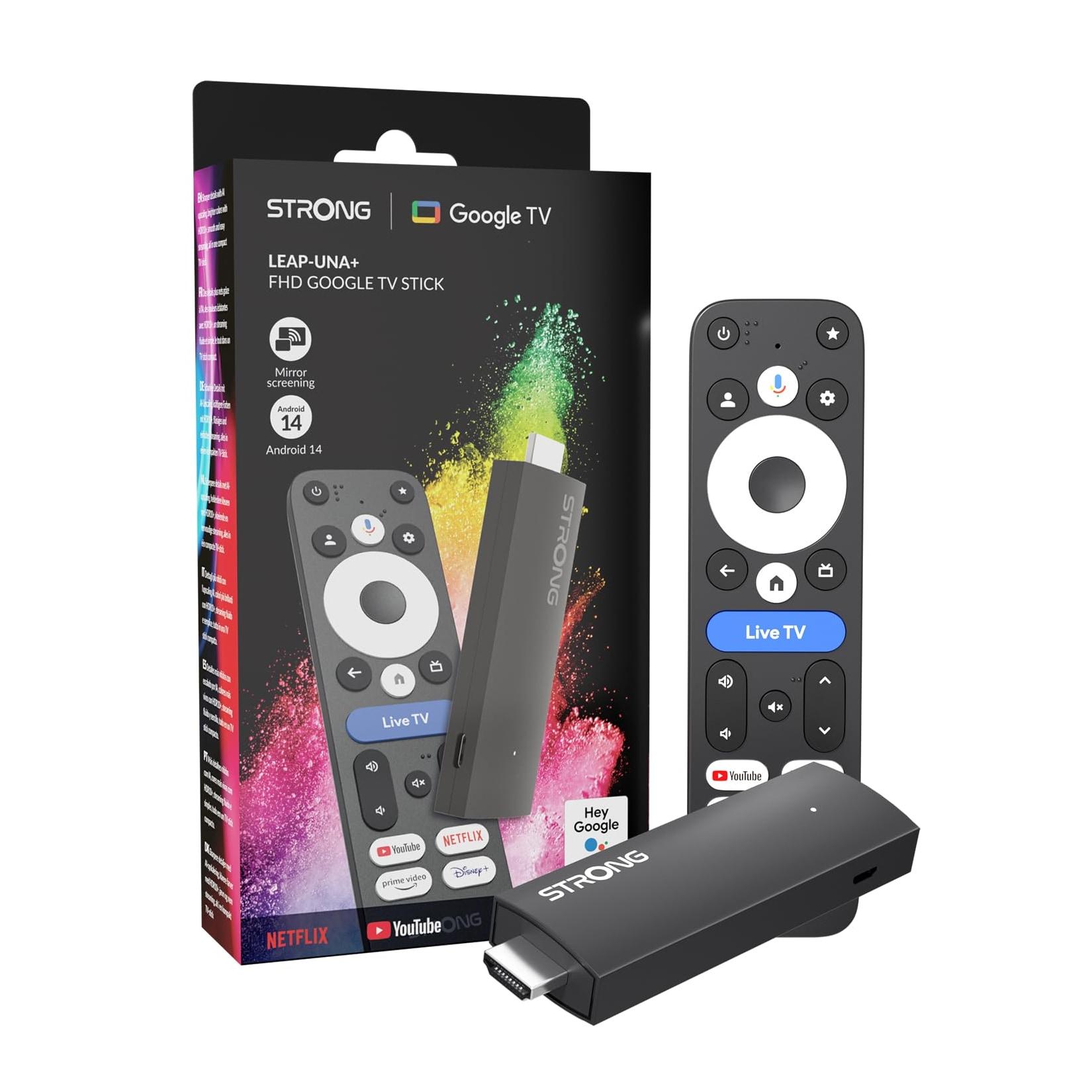
Strong Leap UNA+ Streaming-PlayerEntdecken Sie den Strong LEAP UNA + Smart-TV-Dongle – Ihr kabelloser Zugang zu Entertainment in Full HDDer Strong LEAP UNA + ist der perfekte Streaming-Player für alle, die ihre Fernseher in smarte, vielseitige Unterhaltungszentren verwandeln möchten. Mit57,00 €*Versand: 5,95 €Sichere Weiterleitung zum Anbieter
-
RGBlink Streaming Console, Video ZubehörStreaming-Konsole zur Montage von Mini-Switchern, Monitoren und Zubehör. Die RGBlink Streaming-Konsole ist die optimale Erweiterung für jeden Mixer und Streaming-Arbeitsplatz. Der Metallrahmen mit seinen Gummifüssen steht sicher und rutschfest. Alle aktuellen RGBlink Mini Switches können auf einer schrägen Struktur montiert und seitlich mit einer Schraube fixiert werden. Dieses Design erleichtert die Bedienung des Mini und ermöglicht einen perfekten Betrachtungswinkel des 2"-Displays. Optional kann die Konsole auf einem Stativ mit einem 1⁄4"-20 Gewinde montiert werden. Das Highlight ist das umfangreiche Montageset, das aus drei Kugelköpfen und drei Montageschellen besteht. Die Kugelköpfe ermöglichen die Montage von 5"- und 7"-Monitoren/Recordern sowie eines Mikrofons. Die Halterungen haben eine variable Breite von 6 bis 9 cm und halten Zubehör wie Smartphones oder Nano-Router mit leichtem Federdruck. Die Anbringung von Zubehör kann nach Wunsch nach oben oder zur Seite erfolgen und lässt keine Wünsche offen. Das durchdachte Design ermöglicht einen einfachen Zugang zu allen notwendigen HDMI-, LAN-, USB- oder Stromkabeln der verwendeten Geräte. Verbinden Sie Ihre Ausrüstung – es war noch nie so einfach, Ihre Geräte auf so kleinem Raum sicher zu fixieren und dabei einen perfekten Überblick beim Streaming zu haben! Eigenschaften: - Metallrahmen zur Halterung von RGBlink Mini, Mini+ oder Mini Pro Switchern - Gewindeloch zur Montage auf einem Stativ mit 1⁄4"-20 Schraube - Kugelgelenke zur Montage von 5" oder 7" Monitoren/Recordern - Variable Breite der Montageschellen für Smartphone, Nano-Router usw. Technische Daten: - Gewicht: 540 Gramm mit Zubehör Lieferumfang: - 1 x Metallrahmen - 1 x Halterung mit Schraube zur Montage eines RGBlink Mini Serien Switchers - 3 x Kugelköpfe mit 1⁄4"-20 Gewinde und Flügelschrauben - 2 x 1⁄4"-20 Rändelschrauben - 3 x Montageschellen mit variabler Breite von 6 - 9 cm - 1 x Adapterblock mit 3 x 1⁄4"-20 Gewinde - 1 x Inbusschlüssel - 4 x Gummifüsse.93,90 €*Versand: 0,00 €Sichere Weiterleitung zum Anbieter
-
Novastar Lcb2k Fhd Multimedia-PlayerFHD-Mediaplayer mit HDMI 1.3 und Audioausgang, Maximale Ausgangsauflösung 1920x1080 bei 60 Hz, Mit VNNOX Cloud kompatibel, Interner Zugangspunkt, Inklusive Wi-Fi-Antenne, 4G-Modul optional erhältlich, Der Novastar LCB2K ist ein FHD-Mediaplayer, der für Digital Signage und kommerzielle Displays mit bis zu Full HD-Ausgabe per HDMI entwickelt wurde. Er bietet eine Vielzahl von Anschlussmöglichkeiten für die Steuerung und ermöglicht die synchronisierte Wiedergabe auf mehreren Bildschirmen über verschiedene Zeitsynchronisationsdienste wie NTP, GPS (mit optionalem 4G-Modul) und RF (mit optionalem RF-Modul). Er kann mit einem kostenlosen VNNOX-Konto verknüpft werden, so dass Sie aus der Ferne Inhalte ändern und Einstellungen vornehmen können, wenn eine Internetverbindung verfügbar ist (Ethernet, Wi-Fi oder optional 4G).Der LCB2K verfügt über leistungsstarke funktionen mit einem Quad-Core-Prozessor mit 1,3 GHz, 1 GB RAM, 16 GB internem Speicher und Unterstützung für 4K-Wiedergabe, benutzerdefinierten Auflösungen von 160 bis 4096 Pixel Breite oder 160 bis 3820 Pixel Höhe und vielen Codecs, einschließlich H.265/HEVC. Stereo-Audio ist über eine 3,5-mm-Miniklinke verfügbar. Er bietet Medienzugriff über USB Typ C, USB 3.0 (Typ A), Ethernet und Wi-Fi und unterstützt außerdem das optionale Novastar 4G-Modul für erweiterte Fernzugriffsmöglichkeiten.Technische Daten: Typ des Ausgangsanschlusses: HDMI 1.3 (Out), Hauptausgänge: 1, Hauptausgang Anschluss: TRS balanced 3.5 mm, HDMI 1.3 (Out): 1, Prozessor: 1.3 GHz Quad-core, Arbeitsspeicher: 1 GB, Interner Speicherplatz: 16 GB, Lokaler Content-Upload: Ethernet / USB, Steuerungssoftware: VIPLEX Express / VIPLEX Handy / VNNOX, WLAN-Modus: AP, Skalierungsfunktion: Yes, Maximale Ausgangsauflösung: 1920 x 1200 / Width and Height can be defined by users, Steuerungsoptionen: 4G mobile network / Ethernet / USB / Wi-Fi, Stromversorgung: 12 V DC, Stromverbrauch: 18 W, Stromeingang: Low Voltage DC plug, Dateneingang: RJ45 / USB A / USB C, Datenausgang: RJ45 / USB A / USB C, Adaptertyp: AC-DC adapter, Ausgangsspannung: 12 V DC, Länge (ohne Griffe): 123 mm, Breite (ohne Griffe): 89 mm, Höhe (mit Griffen): 295 mm, Höhe (ohne Griffe): 28 mm, Gewicht: 0.256 kg, IP-Schutzart: IP20 (indoor use only), Farbe: Black, Maximale Umgebungstemperatur: 60 °C, Minimale Umgebungstemperatur: -20 °C, Luftfeuchtigkeit im Betrieb: 0-80 %rH, Enthaltenes Zubehör: Adapter / WiFi antenna189,00 €*Versand: 0,00 €Sichere Weiterleitung zum Anbieter
-
Kiloview P3 - Streaming Video/Audio EncoderKiloview P3. Maximale Video-Auflösung: 3840 x 2160 Pixel, Maximale Framerate: 30 fps, Videokompressionsformate: H.264, H.265. Prozessorhersteller: ARM, Prozessortaktfrequenz: 1,2 MHz, Max. Speicherkapazität: 2 TB. Produktfarbe: Schwarz. Unterstützte Netzwerkprotokolle: IEEE 802.11a /b/g/n/ac. Audioanschlusstypen: 3,5 mm (1/8")VideoMaximale Video-Auflösung3840 x 2160 PixelMaximale Framerate30 fpsVideokompressionsformateH.264, H.265Anzahl Kanäle4 KanäleLeistungenEingebauter ProzessorJaProzessorherstellerARMAnzahl Prozessorkerne4Prozessortaktfrequenz1,2 MHzMax. Speicherkapazität2 TBSpeicherkapazität2000 MBFlash-Speicher8000 MBIntegrierter KartenleserJaKompatible SpeicherkartenSDDesignProduktfarbeSchwarzNetzwerkWLANJaUnterstützte NetzwerkprotokolleIEEE 802.11a /b/g/n/acAnschlüsse und SchnittstellenAnzahl HDMI-Eingangsschnittstellen1Audioanschlusstypen3,5 mm (1/8")3G-SDI-Eingang1Anzahl USB 2.0 Anschlüsse1Anzahl Ethernet-LAN-Anschlüsse (RJ-45)1Gleichstrom-Anschluss (DC)JaEnergieStromverbrauc2352,35 €*Versand: 0,00 €Sichere Weiterleitung zum Anbieter
-
Werden die gescannten Fahrticket-Barcodes online überprüft?
Ja, in den meisten Fällen werden die gescannten Fahrticket-Barcodes online überprüft. Die Daten des Barcodes werden in Echtzeit an ein zentrales System gesendet, das die Gültigkeit des Tickets überprüft. Wenn das Ticket gültig ist, wird der Zugang gewährt, andernfalls wird der Zugang verweigert. **
-
Wo sind die gescannten Bilder?
Die gescannten Bilder befinden sich in der Regel auf einem Computer oder einem anderen Speichermedium, auf dem der Scanvorgang durchgeführt wurde. Je nach Einstellungen des Scanners können die Bilder auch direkt in einer speziellen Software oder Anwendung angezeigt werden. Es ist wichtig, den Speicherort der gescannten Bilder zu kennen, um sie später leicht wiederfinden und bearbeiten zu können. Falls die Bilder nicht dort sind, wo sie erwartet werden, könnte es hilfreich sein, die Suchfunktion des Computers zu verwenden oder den Scanvorgang erneut durchzuführen. **
-
Wo finde ich gescannten QR Code?
Du findest gescannte QR-Codes normalerweise in deiner Smartphone-Kamera-App. Öffne die Kamera und richte sie auf den QR-Code. In den meisten Fällen erkennt die Kamera den Code automatisch und zeigt eine Benachrichtigung an. Alternativ kannst du auch eine spezielle QR-Code-Scanner-App aus dem App Store herunterladen, um QR-Codes zu scannen. Einmal gescannt, wird der QR-Code je nach Inhalt entweder eine Webseite öffnen, Informationen anzeigen oder eine Aktion ausführen. **
-
Wo finde ich die gescannten Dateien?
Die gescannten Dateien werden normalerweise in einem spezifischen Ordner auf deinem Computer gespeichert. Dieser Ordner kann je nach den Einstellungen des Scanners variieren. Oftmals wird ein Standardordner wie "Scans" oder "Dokumente" verwendet. Du kannst auch die Einstellungen deines Scanners überprüfen, um den Speicherort der gescannten Dateien zu finden. Alternativ kannst du auch die Suchfunktion auf deinem Computer verwenden, um nach den Dateien zu suchen, indem du den Dateinamen oder den Dateityp eingibst. Wenn du immer noch Schwierigkeiten hast, die gescannten Dateien zu finden, kannst du auch in der Bedienungsanleitung deines Scanners nachsehen oder den Hersteller des Scanners kontaktieren. **
Ähnliche Suchbegriffe für Gescannten
-
Roland Streaming Video Switcher, Switch BoxDer Roland V-160HD Streaming Video Switcher ist eine hochmoderne Lösung für hybride Events und professionelle Videoübertragungen. Mit einer Vielzahl von Anschlussmöglichkeiten, darunter acht 3G-SDI- und acht HDMI-Eingänge, ermöglicht dieses Gerät die nahtlose Integration verschiedener Videoquellen. Die Unterstützung für Full-HD-Übertragungen und die gleichzeitige Streaming-Funktion über USB-C machen den V-160HD zu einem unverzichtbaren Werkzeug für Live-Produktionen. Die integrierte Video-Effektengine mit acht Ebenen und der digitale Audio-Mixer mit 40 Kanälen bieten umfassende kreative Möglichkeiten, während die PTZ-Kamerasteuerung und die fortschrittlichen Cue- und Automationsfunktionen die Bedienung erleichtern. Das kompakte und tragbare Design sorgt dafür, dass der Switcher in jeder Produktionsumgebung eingesetzt werden kann, ohne Kompromisse bei der Leistung einzugehen. - Acht 3G-SDI-Eingänge mit Frameraten-Konvertierung - Acht 1080p-HDMI-Eingänge, davon vier mit Echtzeit-Scalern - Integrierte Video-Effektengine mit acht Ebenen - Digitaler Audio-Mixer mit 40 Kanälen - Kompatibel mit USB-C Streaming für Live-Übertragungen.6419,00 €*Versand: 0,00 €Sichere Weiterleitung zum Anbieter
-
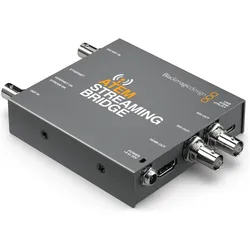
Blackmagic Atem Streaming Bridge, Video ConverterDie Atem Streaming Bridge ist ein Videokonverter, über den Sie einen H.264-Stream von einem beliebigen Atem Mini Pro empfangen und in SDI- und HDMI-Video zurückwandeln können. Das gestattet es Ihnen, Video an Remote-Standorte auf Ihrem lokalen Ethernet-Netzwerk oder per Internet sogar in die ganze Welt zu übermitteln. Möglich ist das, weil der Konverter fortschrittliche H.264-Codecs für eine höhere Qualität bei äusserst geringen Datenraten einsetzt. Ein mögliches Produktionsszenario: Broadcaster und Blogger arbeiten gemeinsam an Sendungen und kreieren so globale Netzwerke aus Atem Mini Pro Remote-Rundfunkstudios. Der Konverter lässt sich einfach einrichten. Atem Software Utility erstellt Setup-Dateien, die Sie per E-Mail an Atem Mini Pro Studios an anderen Standorten schicken können. Die Atem Streaming Bridge ist ideal für den Einsatz eines Atem Mini Pro als Remote-Rundfunkstudio.259,00 €*Versand: 0,00 €Sichere Weiterleitung zum Anbieter
-
Blackmagic Streaming Encoder 4K, Video ConverterDer Blackmagic Streaming Encoder 4K ist ein leistungsstarker Streaming-Prozessor, der sowohl H.264- als auch H.265-Hardware-Encoder unterstützt. Er ermöglicht das Streamen in HD und Ultra HD über gängige Protokolle wie SRT oder RTMP, was ihn zu einer idealen Lösung für professionelle Streaming-Anwendungen macht. Mit einem skalierbaren 12G-SDI-Eingang und der Möglichkeit, eine USB-Webcam anzuschliessen, bietet dieser Encoder vielseitige Anschlussmöglichkeiten. Zudem ermöglicht er eine umfassende Überwachung des Streams, was für eine qualitativ hochwertige Übertragung unerlässlich ist. Der Encoder ist mit einer Vielzahl von Audio- und Videoanschlüssen ausgestattet, die eine flexible Integration in bestehende Setups ermöglichen. Die Benutzerfreundlichkeit wird durch die mitgelieferte Startermappe unterstützt, die einen QR-Code für den Download der erforderlichen Software enthält. - Unterstützung für H.264- und H.265-Hardware-Encoding - Skalierbarer 12G-SDI-Eingang für hohe Flexibilität - USB-C-Anschluss für Webcam-Integration - Vielzahl von Audio- und Videoanschlüssen für umfassende Konnektivität - Ethernet-Anschluss für Livestreaming und Softwareupdates.573,40 €*Versand: 0,00 €Sichere Weiterleitung zum Anbieter
-
Wo gehen die gescannten Bilder gespeichert?
Die gescannten Bilder werden normalerweise in einem bestimmten Ordner auf dem Computer oder einem anderen Speichergerät gespeichert. Dieser Ordner kann vom Benutzer ausgewählt werden, wenn er den Scanvorgang startet. Alternativ können die Bilder auch in einer speziellen Software gespeichert werden, die mit dem Scanner verbunden ist. Manche Scanner bieten auch die Möglichkeit, die Bilder direkt auf eine externe Festplatte oder in die Cloud zu speichern. Es ist wichtig, den Speicherort der gescannten Bilder zu kennen, um sie später leicht wiederfinden zu können. **
-
Wie kann ich gescannten Text bearbeiten?
Um gescannten Text zu bearbeiten, benötigst du eine Texterkennungssoftware (OCR), die den Text aus dem Bild extrahiert und in ein bearbeitbares Format wie Word oder Google Docs umwandelt. Es gibt verschiedene OCR-Tools online oder als Software, die diese Aufgabe erledigen können. Nachdem der Text extrahiert wurde, kannst du ihn wie jeden anderen Text bearbeiten, formatieren und speichern. Vergewissere dich, dass die OCR-Software die Sprache und das Layout des gescannten Textes korrekt erkennt, um genaue Ergebnisse zu erhalten. Stelle sicher, dass du die Rechte hast, den gescannten Text zu bearbeiten, insbesondere wenn es sich um urheberrechtlich geschütztes Material handelt. **
-
Wo finde ich meinen gescannten QR Code?
Du findest deinen gescannten QR-Code normalerweise in der Galerie oder Foto-App deines Smartphones. Nachdem du den QR-Code gescannt hast, wird er automatisch in deiner Foto-Bibliothek gespeichert. Du kannst auch in der App nachsehen, die du zum Scannen des Codes verwendet hast, da einige Apps eine eigene Funktion haben, um gescannte QR-Codes zu speichern. Wenn du den QR-Code nicht finden kannst, überprüfe den Ordner für Screenshots oder Downloads auf deinem Gerät, da er möglicherweise dort gespeichert wurde. Falls du immer noch Schwierigkeiten hast, den gescannten QR-Code zu finden, kannst du auch in den Einstellungen der App nachsehen, ob es eine Option gibt, um gescannte Codes zu speichern oder anzuzeigen. **
-
Wo finde ich die gescannten Dokumente Mac?
Die gescannten Dokumente auf einem Mac werden standardmäßig im Ordner "Dokumente" gespeichert. Wenn du die Scans an einem anderen Ort speichern möchtest, kannst du dies während des Scanvorgangs auswählen. Alternativ kannst du auch die Einstellungen deiner Scannersoftware anpassen, um den Speicherort anzupassen. Wenn du die gescannten Dokumente nicht im "Dokumente"-Ordner findest, kannst du die Suchfunktion auf deinem Mac verwenden, um nach den Dateien zu suchen. Wenn du immer noch Schwierigkeiten hast, die gescannten Dokumente zu finden, überprüfe die Einstellungen deiner Scannersoftware oder konsultiere die Bedienungsanleitung deines Scanners. **
* Alle Preise verstehen sich inklusive der gesetzlichen Mehrwertsteuer und ggf. zuzüglich Versandkosten. Die Angebotsinformationen basieren auf den Angaben des jeweiligen Shops und werden über automatisierte Prozesse aktualisiert. Eine Aktualisierung in Echtzeit findet nicht statt, so dass es im Einzelfall zu Abweichungen kommen kann. ** Hinweis: Teile dieses Inhalts wurden von KI erstellt.