Domain embedplayer.de kaufen?
Wir ziehen mit dem Projekt
embedplayer.de um.
Sind Sie am Kauf der Domain
embedplayer.de interessiert?
domain@kv-gmbh.de · 0541-91531010
Domain embedplayer.de kaufen?
Wo findet man die Datenträgerverwaltung?
Die Datenträgerverwaltung ist ein Tool, das in Windows-Betriebssystemen zur Verwaltung von Festplatten, Partitionen und Laufwerken verwendet wird. Um die Datenträgerverwaltung zu öffnen, kann man entweder nach "Datenträgerverwaltung" im Startmenü suchen oder die Tastenkombination "Windows + X" drücken und dann die Option "Datenträgerverwaltung" auswählen. Alternativ kann man auch mit der rechten Maustaste auf "Dieser PC" klicken, dann auf "Verwalten" und schließlich auf "Datenträgerverwaltung" zugreifen. In der Datenträgerverwaltung können verschiedene Aktionen wie das Erstellen, Löschen, Formatieren oder Verwalten von Partitionen durchgeführt werden. **
Wie öffnet man die Datenträgerverwaltung?
Um die Datenträgerverwaltung zu öffnen, klicken Sie mit der rechten Maustaste auf das Windows-Symbol in der Taskleiste und wählen Sie "Datenträgerverwaltung" aus dem Kontextmenü. Alternativ können Sie auch die Tastenkombination "Windows + X" drücken und dann die Datenträgerverwaltung auswählen. Eine weitere Möglichkeit besteht darin, "Datenträgerverwaltung" in das Suchfeld des Startmenüs einzugeben und das entsprechende Suchergebnis auszuwählen. Sobald die Datenträgerverwaltung geöffnet ist, können Sie Ihre Festplatten, Partitionen und Laufwerke verwalten, formatieren und konfigurieren. **

Ähnliche Suchbegriffe für Datenträgerverwaltung
Top-Angebote
Produkte zum Begriff Datenträgerverwaltung:
-
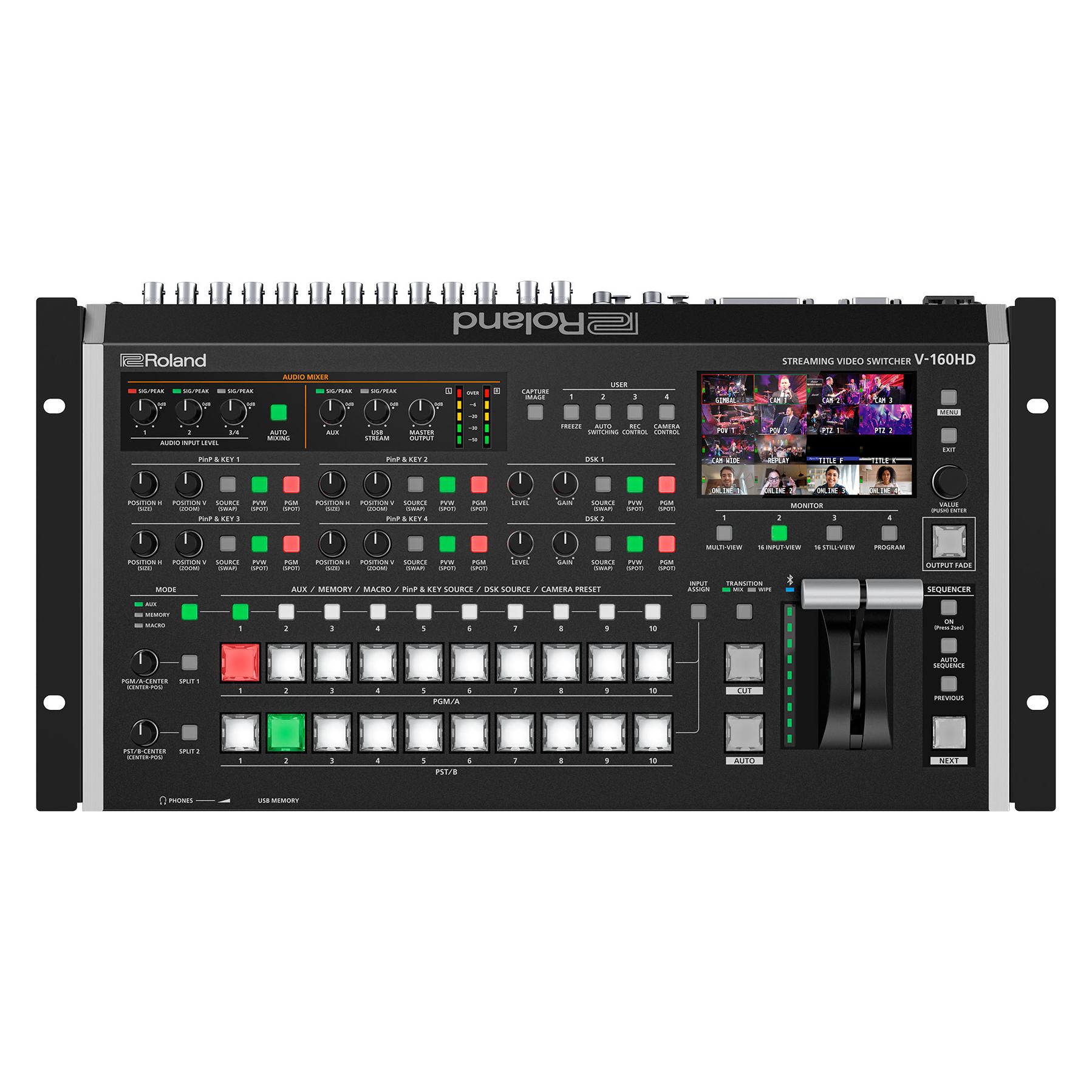
Roland Streaming Video Switcher, Switch BoxDer Roland V-160HD Streaming Video Switcher ist eine hochmoderne Lösung für hybride Events und professionelle Videoübertragungen. Mit einer Vielzahl von Anschlussmöglichkeiten, darunter acht 3G-SDI- und acht HDMI-Eingänge, ermöglicht dieses Gerät die nahtlose Integration verschiedener Videoquellen. Die Unterstützung für Full-HD-Übertragungen und die gleichzeitige Streaming-Funktion über USB-C machen den V-160HD zu einem unverzichtbaren Werkzeug für Live-Produktionen. Die integrierte Video-Effektengine mit acht Ebenen und der digitale Audio-Mixer mit 40 Kanälen bieten umfassende kreative Möglichkeiten, während die PTZ-Kamerasteuerung und die fortschrittlichen Cue- und Automationsfunktionen die Bedienung erleichtern. Das kompakte und tragbare Design sorgt dafür, dass der Switcher in jeder Produktionsumgebung eingesetzt werden kann, ohne Kompromisse bei der Leistung einzugehen. - Acht 3G-SDI-Eingänge mit Frameraten-Konvertierung - Acht 1080p-HDMI-Eingänge, davon vier mit Echtzeit-Scalern - Integrierte Video-Effektengine mit acht Ebenen - Digitaler Audio-Mixer mit 40 Kanälen - Kompatibel mit USB-C Streaming für Live-Übertragungen.7129,00 €*Versand: 0,00 €Sichere Weiterleitung zum Anbieter
-
Novastar Lcb2k Fhd Multimedia-PlayerFHD-Mediaplayer mit HDMI 1.3 und Audioausgang, Maximale Ausgangsauflösung 1920x1080 bei 60 Hz, Mit VNNOX Cloud kompatibel, Interner Zugangspunkt, Inklusive Wi-Fi-Antenne, 4G-Modul optional erhältlich, Der Novastar LCB2K ist ein FHD-Mediaplayer, der für Digital Signage und kommerzielle Displays mit bis zu Full HD-Ausgabe per HDMI entwickelt wurde. Er bietet eine Vielzahl von Anschlussmöglichkeiten für die Steuerung und ermöglicht die synchronisierte Wiedergabe auf mehreren Bildschirmen über verschiedene Zeitsynchronisationsdienste wie NTP, GPS (mit optionalem 4G-Modul) und RF (mit optionalem RF-Modul). Er kann mit einem kostenlosen VNNOX-Konto verknüpft werden, so dass Sie aus der Ferne Inhalte ändern und Einstellungen vornehmen können, wenn eine Internetverbindung verfügbar ist (Ethernet, Wi-Fi oder optional 4G).Der LCB2K verfügt über leistungsstarke funktionen mit einem Quad-Core-Prozessor mit 1,3 GHz, 1 GB RAM, 16 GB internem Speicher und Unterstützung für 4K-Wiedergabe, benutzerdefinierten Auflösungen von 160 bis 4096 Pixel Breite oder 160 bis 3820 Pixel Höhe und vielen Codecs, einschließlich H.265/HEVC. Stereo-Audio ist über eine 3,5-mm-Miniklinke verfügbar. Er bietet Medienzugriff über USB Typ C, USB 3.0 (Typ A), Ethernet und Wi-Fi und unterstützt außerdem das optionale Novastar 4G-Modul für erweiterte Fernzugriffsmöglichkeiten.Technische Daten: Typ des Ausgangsanschlusses: HDMI 1.3 (Out), Hauptausgänge: 1, Hauptausgang Anschluss: TRS balanced 3.5 mm, HDMI 1.3 (Out): 1, Prozessor: 1.3 GHz Quad-core, Arbeitsspeicher: 1 GB, Interner Speicherplatz: 16 GB, Lokaler Content-Upload: Ethernet / USB, Steuerungssoftware: VIPLEX Express / VIPLEX Handy / VNNOX, WLAN-Modus: AP, Skalierungsfunktion: Yes, Maximale Ausgangsauflösung: 1920 x 1200 / Width and Height can be defined by users, Steuerungsoptionen: 4G mobile network / Ethernet / USB / Wi-Fi, Stromversorgung: 12 V DC, Stromverbrauch: 18 W, Stromeingang: Low Voltage DC plug, Dateneingang: RJ45 / USB A / USB C, Datenausgang: RJ45 / USB A / USB C, Adaptertyp: AC-DC adapter, Ausgangsspannung: 12 V DC, Länge (ohne Griffe): 123 mm, Breite (ohne Griffe): 89 mm, Höhe (mit Griffen): 295 mm, Höhe (ohne Griffe): 28 mm, Gewicht: 0.256 kg, IP-Schutzart: IP20 (indoor use only), Farbe: Black, Maximale Umgebungstemperatur: 60 °C, Minimale Umgebungstemperatur: -20 °C, Luftfeuchtigkeit im Betrieb: 0-80 %rH, Enthaltenes Zubehör: Adapter / WiFi antenna189,00 €*Versand: 0,00 €Sichere Weiterleitung zum Anbieter



-
Wie komme ich in die Datenträgerverwaltung?
Um in die Datenträgerverwaltung zu gelangen, musst du zuerst das Startmenü öffnen. Klicke dann mit der rechten Maustaste auf "Computer" oder "Dieser PC" und wähle die Option "Verwalten" aus. In dem sich öffnenden Fenster findest du die Datenträgerverwaltung unter dem Punkt "Speicher". Alternativ kannst du auch die Tastenkombination Windows + R drücken, "diskmgmt.msc" eingeben und auf "OK" klicken, um direkt zur Datenträgerverwaltung zu gelangen. Von dort aus kannst du deine Festplatten verwalten, Partitionen erstellen, löschen oder formatieren sowie andere Aufgaben im Zusammenhang mit Speichergeräten durchführen. **
-
Warum ist die Datenträgerverwaltung aus Sicherheitsgründen blockiert?
Die Datenträgerverwaltung kann aus Sicherheitsgründen blockiert sein, um unbefugte Änderungen an den Festplatten oder anderen Speichermedien zu verhindern. Dies kann verhindern, dass Benutzer versehentlich wichtige Daten löschen oder beschädigen. Darüber hinaus kann es dazu dienen, die Integrität des Systems zu schützen, indem verhindert wird, dass Malware oder andere schädliche Programme auf die Festplatten zugreifen oder diese manipulieren. **
-
Ist die Blockade der Datenträgerverwaltung ein Virus?
Nein, die Blockade der Datenträgerverwaltung ist in der Regel kein Virus. Es kann verschiedene Gründe dafür geben, dass die Datenträgerverwaltung blockiert ist, wie zum Beispiel fehlerhafte Treiber, Konflikte mit anderen Programmen oder administrative Einschränkungen. Es ist ratsam, das Problem genauer zu untersuchen, um die genaue Ursache zu ermitteln und entsprechende Maßnahmen zu ergreifen. **
-
Wo befindet sich die Datenträgerverwaltung bei Windows XP?
Die Datenträgerverwaltung in Windows XP befindet sich im Startmenü unter "Systemsteuerung" und dann unter "Verwaltung". Dort kann man auf die Datenträgerverwaltung zugreifen, um Festplatten zu partitionieren, formatieren oder andere Aufgaben im Zusammenhang mit der Verwaltung von Datenträgern durchzuführen. **
Warum wird die SSD nicht in der Datenträgerverwaltung angezeigt?
Es gibt mehrere mögliche Gründe, warum eine SSD nicht in der Datenträgerverwaltung angezeigt wird. Es könnte sein, dass die SSD nicht richtig angeschlossen ist oder dass sie nicht korrekt erkannt wird. Es ist auch möglich, dass die SSD nicht initialisiert oder formatiert wurde, was dazu führen würde, dass sie nicht angezeigt wird. Es könnte auch sein, dass die SSD defekt ist und ausgetauscht werden muss. **
Warum wird die SSD in der Datenträgerverwaltung nicht angezeigt?
Es gibt mehrere mögliche Gründe, warum eine SSD in der Datenträgerverwaltung nicht angezeigt wird. Es könnte sein, dass die SSD nicht richtig angeschlossen ist oder dass sie defekt ist. Es ist auch möglich, dass die SSD nicht initialisiert oder formatiert wurde, was dazu führen würde, dass sie in der Datenträgerverwaltung nicht angezeigt wird. **
Top-Angebote
Produkte zum Begriff Datenträgerverwaltung:
-
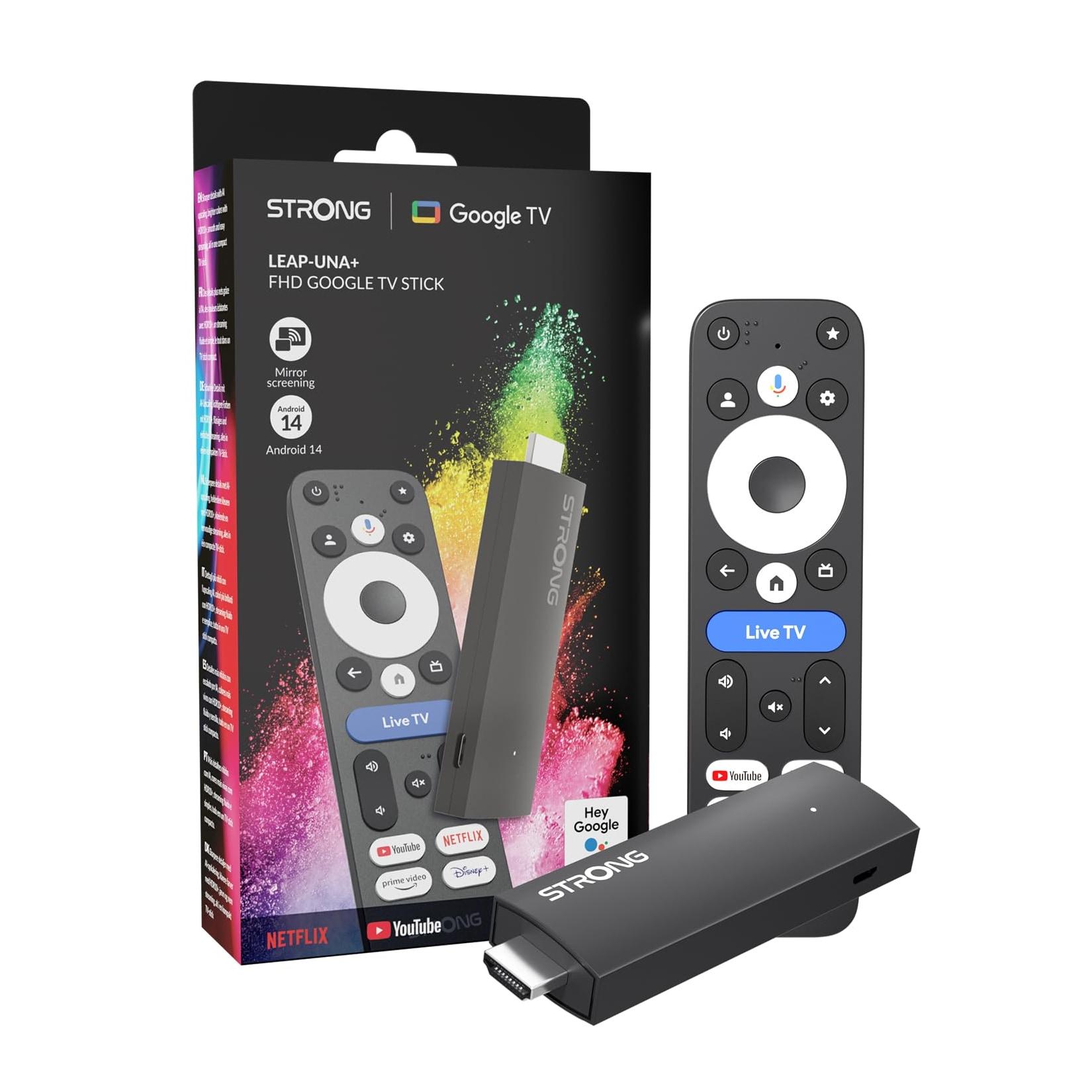
Strong Leap UNA+ Streaming-PlayerEntdecken Sie den Strong LEAP UNA + Smart-TV-Dongle – Ihr kabelloser Zugang zu Entertainment in Full HDDer Strong LEAP UNA + ist der perfekte Streaming-Player für alle, die ihre Fernseher in smarte, vielseitige Unterhaltungszentren verwandeln möchten. Mit57,00 €*Versand: 5,95 €Sichere Weiterleitung zum Anbieter
-
RGBlink Streaming Console, Video ZubehörStreaming-Konsole zur Montage von Mini-Switchern, Monitoren und Zubehör. Die RGBlink Streaming-Konsole ist die optimale Erweiterung für jeden Mixer und Streaming-Arbeitsplatz. Der Metallrahmen mit seinen Gummifüssen steht sicher und rutschfest. Alle aktuellen RGBlink Mini Switches können auf einer schrägen Struktur montiert und seitlich mit einer Schraube fixiert werden. Dieses Design erleichtert die Bedienung des Mini und ermöglicht einen perfekten Betrachtungswinkel des 2"-Displays. Optional kann die Konsole auf einem Stativ mit einem 1⁄4"-20 Gewinde montiert werden. Das Highlight ist das umfangreiche Montageset, das aus drei Kugelköpfen und drei Montageschellen besteht. Die Kugelköpfe ermöglichen die Montage von 5"- und 7"-Monitoren/Recordern sowie eines Mikrofons. Die Halterungen haben eine variable Breite von 6 bis 9 cm und halten Zubehör wie Smartphones oder Nano-Router mit leichtem Federdruck. Die Anbringung von Zubehör kann nach Wunsch nach oben oder zur Seite erfolgen und lässt keine Wünsche offen. Das durchdachte Design ermöglicht einen einfachen Zugang zu allen notwendigen HDMI-, LAN-, USB- oder Stromkabeln der verwendeten Geräte. Verbinden Sie Ihre Ausrüstung – es war noch nie so einfach, Ihre Geräte auf so kleinem Raum sicher zu fixieren und dabei einen perfekten Überblick beim Streaming zu haben! Eigenschaften: - Metallrahmen zur Halterung von RGBlink Mini, Mini+ oder Mini Pro Switchern - Gewindeloch zur Montage auf einem Stativ mit 1⁄4"-20 Schraube - Kugelgelenke zur Montage von 5" oder 7" Monitoren/Recordern - Variable Breite der Montageschellen für Smartphone, Nano-Router usw. Technische Daten: - Gewicht: 540 Gramm mit Zubehör Lieferumfang: - 1 x Metallrahmen - 1 x Halterung mit Schraube zur Montage eines RGBlink Mini Serien Switchers - 3 x Kugelköpfe mit 1⁄4"-20 Gewinde und Flügelschrauben - 2 x 1⁄4"-20 Rändelschrauben - 3 x Montageschellen mit variabler Breite von 6 - 9 cm - 1 x Adapterblock mit 3 x 1⁄4"-20 Gewinde - 1 x Inbusschlüssel - 4 x Gummifüsse.93,90 €*Versand: 0,00 €Sichere Weiterleitung zum Anbieter
-
Roland Streaming Video Switcher, Switch BoxDer Roland V-160HD Streaming Video Switcher ist eine hochmoderne Lösung für hybride Events und professionelle Videoübertragungen. Mit einer Vielzahl von Anschlussmöglichkeiten, darunter acht 3G-SDI- und acht HDMI-Eingänge, ermöglicht dieses Gerät die nahtlose Integration verschiedener Videoquellen. Die Unterstützung für Full-HD-Übertragungen und die gleichzeitige Streaming-Funktion über USB-C machen den V-160HD zu einem unverzichtbaren Werkzeug für Live-Produktionen. Die integrierte Video-Effektengine mit acht Ebenen und der digitale Audio-Mixer mit 40 Kanälen bieten umfassende kreative Möglichkeiten, während die PTZ-Kamerasteuerung und die fortschrittlichen Cue- und Automationsfunktionen die Bedienung erleichtern. Das kompakte und tragbare Design sorgt dafür, dass der Switcher in jeder Produktionsumgebung eingesetzt werden kann, ohne Kompromisse bei der Leistung einzugehen. - Acht 3G-SDI-Eingänge mit Frameraten-Konvertierung - Acht 1080p-HDMI-Eingänge, davon vier mit Echtzeit-Scalern - Integrierte Video-Effektengine mit acht Ebenen - Digitaler Audio-Mixer mit 40 Kanälen - Kompatibel mit USB-C Streaming für Live-Übertragungen.7129,00 €*Versand: 0,00 €Sichere Weiterleitung zum Anbieter
-
Wo findet man die Datenträgerverwaltung?
Die Datenträgerverwaltung ist ein Tool, das in Windows-Betriebssystemen zur Verwaltung von Festplatten, Partitionen und Laufwerken verwendet wird. Um die Datenträgerverwaltung zu öffnen, kann man entweder nach "Datenträgerverwaltung" im Startmenü suchen oder die Tastenkombination "Windows + X" drücken und dann die Option "Datenträgerverwaltung" auswählen. Alternativ kann man auch mit der rechten Maustaste auf "Dieser PC" klicken, dann auf "Verwalten" und schließlich auf "Datenträgerverwaltung" zugreifen. In der Datenträgerverwaltung können verschiedene Aktionen wie das Erstellen, Löschen, Formatieren oder Verwalten von Partitionen durchgeführt werden. **
-
Wie öffnet man die Datenträgerverwaltung?
Um die Datenträgerverwaltung zu öffnen, klicken Sie mit der rechten Maustaste auf das Windows-Symbol in der Taskleiste und wählen Sie "Datenträgerverwaltung" aus dem Kontextmenü. Alternativ können Sie auch die Tastenkombination "Windows + X" drücken und dann die Datenträgerverwaltung auswählen. Eine weitere Möglichkeit besteht darin, "Datenträgerverwaltung" in das Suchfeld des Startmenüs einzugeben und das entsprechende Suchergebnis auszuwählen. Sobald die Datenträgerverwaltung geöffnet ist, können Sie Ihre Festplatten, Partitionen und Laufwerke verwalten, formatieren und konfigurieren. **
-
Wie komme ich in die Datenträgerverwaltung?
Um in die Datenträgerverwaltung zu gelangen, musst du zuerst das Startmenü öffnen. Klicke dann mit der rechten Maustaste auf "Computer" oder "Dieser PC" und wähle die Option "Verwalten" aus. In dem sich öffnenden Fenster findest du die Datenträgerverwaltung unter dem Punkt "Speicher". Alternativ kannst du auch die Tastenkombination Windows + R drücken, "diskmgmt.msc" eingeben und auf "OK" klicken, um direkt zur Datenträgerverwaltung zu gelangen. Von dort aus kannst du deine Festplatten verwalten, Partitionen erstellen, löschen oder formatieren sowie andere Aufgaben im Zusammenhang mit Speichergeräten durchführen. **
-
Warum ist die Datenträgerverwaltung aus Sicherheitsgründen blockiert?
Die Datenträgerverwaltung kann aus Sicherheitsgründen blockiert sein, um unbefugte Änderungen an den Festplatten oder anderen Speichermedien zu verhindern. Dies kann verhindern, dass Benutzer versehentlich wichtige Daten löschen oder beschädigen. Darüber hinaus kann es dazu dienen, die Integrität des Systems zu schützen, indem verhindert wird, dass Malware oder andere schädliche Programme auf die Festplatten zugreifen oder diese manipulieren. **
Ähnliche Suchbegriffe für Datenträgerverwaltung
-
Novastar Lcb2k Fhd Multimedia-PlayerFHD-Mediaplayer mit HDMI 1.3 und Audioausgang, Maximale Ausgangsauflösung 1920x1080 bei 60 Hz, Mit VNNOX Cloud kompatibel, Interner Zugangspunkt, Inklusive Wi-Fi-Antenne, 4G-Modul optional erhältlich, Der Novastar LCB2K ist ein FHD-Mediaplayer, der für Digital Signage und kommerzielle Displays mit bis zu Full HD-Ausgabe per HDMI entwickelt wurde. Er bietet eine Vielzahl von Anschlussmöglichkeiten für die Steuerung und ermöglicht die synchronisierte Wiedergabe auf mehreren Bildschirmen über verschiedene Zeitsynchronisationsdienste wie NTP, GPS (mit optionalem 4G-Modul) und RF (mit optionalem RF-Modul). Er kann mit einem kostenlosen VNNOX-Konto verknüpft werden, so dass Sie aus der Ferne Inhalte ändern und Einstellungen vornehmen können, wenn eine Internetverbindung verfügbar ist (Ethernet, Wi-Fi oder optional 4G).Der LCB2K verfügt über leistungsstarke funktionen mit einem Quad-Core-Prozessor mit 1,3 GHz, 1 GB RAM, 16 GB internem Speicher und Unterstützung für 4K-Wiedergabe, benutzerdefinierten Auflösungen von 160 bis 4096 Pixel Breite oder 160 bis 3820 Pixel Höhe und vielen Codecs, einschließlich H.265/HEVC. Stereo-Audio ist über eine 3,5-mm-Miniklinke verfügbar. Er bietet Medienzugriff über USB Typ C, USB 3.0 (Typ A), Ethernet und Wi-Fi und unterstützt außerdem das optionale Novastar 4G-Modul für erweiterte Fernzugriffsmöglichkeiten.Technische Daten: Typ des Ausgangsanschlusses: HDMI 1.3 (Out), Hauptausgänge: 1, Hauptausgang Anschluss: TRS balanced 3.5 mm, HDMI 1.3 (Out): 1, Prozessor: 1.3 GHz Quad-core, Arbeitsspeicher: 1 GB, Interner Speicherplatz: 16 GB, Lokaler Content-Upload: Ethernet / USB, Steuerungssoftware: VIPLEX Express / VIPLEX Handy / VNNOX, WLAN-Modus: AP, Skalierungsfunktion: Yes, Maximale Ausgangsauflösung: 1920 x 1200 / Width and Height can be defined by users, Steuerungsoptionen: 4G mobile network / Ethernet / USB / Wi-Fi, Stromversorgung: 12 V DC, Stromverbrauch: 18 W, Stromeingang: Low Voltage DC plug, Dateneingang: RJ45 / USB A / USB C, Datenausgang: RJ45 / USB A / USB C, Adaptertyp: AC-DC adapter, Ausgangsspannung: 12 V DC, Länge (ohne Griffe): 123 mm, Breite (ohne Griffe): 89 mm, Höhe (mit Griffen): 295 mm, Höhe (ohne Griffe): 28 mm, Gewicht: 0.256 kg, IP-Schutzart: IP20 (indoor use only), Farbe: Black, Maximale Umgebungstemperatur: 60 °C, Minimale Umgebungstemperatur: -20 °C, Luftfeuchtigkeit im Betrieb: 0-80 %rH, Enthaltenes Zubehör: Adapter / WiFi antenna189,00 €*Versand: 0,00 €Sichere Weiterleitung zum Anbieter
-
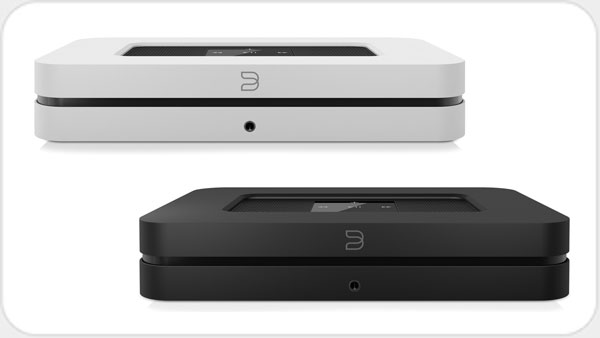
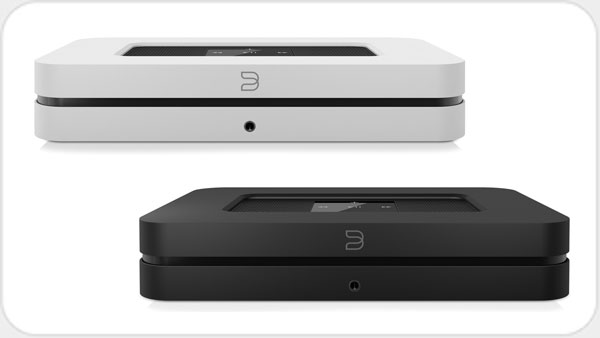
Bluesound Node 2 HD Streaming-Player *schwarz* BL29039Befreie Deine Musik-Bibliothek. Entdecke Online-Musikdienste. STREAME MUSIK AN JEDE STEREOANLAGE DEINER WAHL Verbinde den NODE 2 einfach mit einem Verstä, rker oder AV-Receiver und entdecke die ganze Welt der digitalen Musik. Mit seinen539,00 €*Versand: 0,00 €Sichere Weiterleitung zum Anbieter
-
Bluesound Node 2i HD Streaming-Player *schwarz* BL29065Befreie Deine Musik-Bibliothek. Entdecke Online-Musikdienste. STREAME MUSIK AN JEDE STEREOANLAGE DEINER WAHL Verbinde den NODE 2i einfach mit einem Verstä, rker oder AV-Receiver und entdecke die ganze Welt der digitalen Musik. Mit seinen analo549,00 €*Versand: 0,00 €Sichere Weiterleitung zum Anbieter
-
Ist die Blockade der Datenträgerverwaltung ein Virus?
Nein, die Blockade der Datenträgerverwaltung ist in der Regel kein Virus. Es kann verschiedene Gründe dafür geben, dass die Datenträgerverwaltung blockiert ist, wie zum Beispiel fehlerhafte Treiber, Konflikte mit anderen Programmen oder administrative Einschränkungen. Es ist ratsam, das Problem genauer zu untersuchen, um die genaue Ursache zu ermitteln und entsprechende Maßnahmen zu ergreifen. **
-
Wo befindet sich die Datenträgerverwaltung bei Windows XP?
Die Datenträgerverwaltung in Windows XP befindet sich im Startmenü unter "Systemsteuerung" und dann unter "Verwaltung". Dort kann man auf die Datenträgerverwaltung zugreifen, um Festplatten zu partitionieren, formatieren oder andere Aufgaben im Zusammenhang mit der Verwaltung von Datenträgern durchzuführen. **
-
Warum wird die SSD nicht in der Datenträgerverwaltung angezeigt?
Es gibt mehrere mögliche Gründe, warum eine SSD nicht in der Datenträgerverwaltung angezeigt wird. Es könnte sein, dass die SSD nicht richtig angeschlossen ist oder dass sie nicht korrekt erkannt wird. Es ist auch möglich, dass die SSD nicht initialisiert oder formatiert wurde, was dazu führen würde, dass sie nicht angezeigt wird. Es könnte auch sein, dass die SSD defekt ist und ausgetauscht werden muss. **
-
Warum wird die SSD in der Datenträgerverwaltung nicht angezeigt?
Es gibt mehrere mögliche Gründe, warum eine SSD in der Datenträgerverwaltung nicht angezeigt wird. Es könnte sein, dass die SSD nicht richtig angeschlossen ist oder dass sie defekt ist. Es ist auch möglich, dass die SSD nicht initialisiert oder formatiert wurde, was dazu führen würde, dass sie in der Datenträgerverwaltung nicht angezeigt wird. **
* Alle Preise verstehen sich inklusive der gesetzlichen Mehrwertsteuer und ggf. zuzüglich Versandkosten. Die Angebotsinformationen basieren auf den Angaben des jeweiligen Shops und werden über automatisierte Prozesse aktualisiert. Eine Aktualisierung in Echtzeit findet nicht statt, so dass es im Einzelfall zu Abweichungen kommen kann. ** Hinweis: Teile dieses Inhalts wurden von KI erstellt.