Domain embedplayer.de kaufen?
Wir ziehen mit dem Projekt
embedplayer.de um.
Sind Sie am Kauf der Domain
embedplayer.de interessiert?
domain@kv-gmbh.de · 0541-91531010
Domain embedplayer.de kaufen?
Hat jeder PC eine Kamera?
Hat jeder PC eine Kamera? Nein, nicht jeder PC hat eine eingebaute Kamera. Viele Desktop-Computer kommen ohne Kamera, da sie hauptsächlich für Büro- oder Gaming-Zwecke verwendet werden, bei denen eine Kamera nicht unbedingt erforderlich ist. Laptops hingegen haben oft eine integrierte Kamera für Videokonferenzen und andere Anwendungen. Wenn ein PC keine eingebaute Kamera hat, kann man jedoch eine externe Kamera anschließen, um Videoanrufe oder Aufnahmen durchzuführen. Letztendlich hängt es also vom spezifischen Modell und Einsatzzweck des PCs ab, ob er eine Kamera hat oder nicht. **
Warum flackert das Video der Kamera beim Abspielen am Computer?
Es gibt verschiedene mögliche Gründe, warum das Video der Kamera beim Abspielen am Computer flackert. Einer der häufigsten Gründe ist eine niedrige Bildwiederholfrequenz des Monitors, die nicht mit der Framerate des Videos übereinstimmt. Dies kann zu einem Flackern führen. Ein weiterer möglicher Grund könnte ein Problem mit der Videodatei selbst sein, wie beispielsweise eine beschädigte Datei oder ein Codec-Problem. Es könnte auch an der Grafikkarte oder den Treibern des Computers liegen. **

Ähnliche Suchbegriffe für PC-Kamera
Top-Angebote
Produkte zum Begriff PC-Kamera:
-
4K 4-Kanal-Video-Multi-Kamera-Umschalter for Live-Übertragung, Streaming, Produktion, Video-Mixer, Umschaltstation, Typ-C-Aufnahme4K 4-Kanal-Video-Multi-Kamera-Umschalter for Live-Übertragung, Streaming, Produktion, Video-Mixer, Umschaltstation, Typ-C-Aufnahme. Anpassbare einstellungen: Mit anpassbaren knöpfen und -tasten bietet dieses Gerät die Flexibilität, den Klang jedes angeschlossenen Eingangs fein abzustimmen und so eine optimale qualität for Ihren Stream sicherzustellen Benutzerfreundliches Bedienfeld: Das intuitive und übersichtliche Steuerungslayout des Geräts ermöglicht einen schnellen Zugriff auf alle Funktionen und erleichtert so die effektive Verwaltung Ihrer Live-Streaming-Produktion, selbst wenn mehrere Aufgaben gleichzeitig anstehen Nahtlose Szenenübergänge: Eine Vielzahl von Übergangseffekten und Keying-Optionen sorgen for reibungslose, professionelle Übergänge zwischen Szenen und verbessern den Gesamtfluss und die Qualität Ihrer Live-Übertragung Erweiterte steuerung: Übernehmen Sie die volle Kontrolle über Ihr mit einfach einzustellenden Reglern und dedizierten Eingängen for Überwachung und Aufnahme und bieten Sie so Flexibilität und Kontrolle über die ausgabe Ihres Streams Dynamische visuelle Übergänge: Das Gerät verfügt über mehrere Übergangseffekte, die Sie auf Ihre Live-Produktion anwenden können und Ihren Übertragungen mit sanften visuellen Änderungen einen eleganten, professionellen Touch verleihen Farbe:One Color228,50 €*Versand: 0,00 €Sichere Weiterleitung zum Anbieter
-
4K Video Switcher Mic Mixer Multi Kamera Live Streaming Rundfunk Produktion Unterstützung Typ C Video Capture Card Aufnahme4K Video Switcher Mic Mixer Multi Kamera Live Streaming Rundfunk Produktion Unterstützung Typ C Video Capture Card Aufnahme. Anpassbare einstellungen: Mit anpassbaren knöpfen und -tasten bietet dieses Gerät die Flexibilität, den Klang jedes angeschlossenen Eingangs fein abzustimmen und so eine optimale qualität for Ihren Stream sicherzustellen Benutzerfreundliches Bedienfeld: Das intuitive und übersichtliche Steuerungslayout des Geräts ermöglicht einen schnellen Zugriff auf alle Funktionen und erleichtert so die effektive Verwaltung Ihrer Live-Streaming-Produktion, selbst wenn mehrere Aufgaben gleichzeitig anstehen Nahtlose Szenenübergänge: Eine Vielzahl von Übergangseffekten und Keying-Optionen sorgen for reibungslose, professionelle Übergänge zwischen Szenen und verbessern den Gesamtfluss und die Qualität Ihrer Live-Übertragung Erweiterte steuerung: Übernehmen Sie die volle Kontrolle über Ihr mit einfach einzustellenden Reglern und dedizierten Eingängen for Überwachung und Aufnahme und bieten Sie so Flexibilität und Kontrolle über die ausgabe Ihres Streams Dynamische visuelle Übergänge: Das Gerät verfügt über mehrere Übergangseffekte, die Sie auf Ihre Live-Produktion anwenden können und Ihren Übertragungen mit sanften visuellen Änderungen einen eleganten, professionellen Touch verleihen Farbe:One Color344,34 €*Versand: 0,00 €Sichere Weiterleitung zum Anbieter


-
Wo ist die Kamera am PC?
Die Kamera am PC befindet sich normalerweise oben in der Mitte des Bildschirms, entweder eingebaut oder als separate Webcam angeschlossen. Manchmal kann die Kamera auch an der Seite oder unten am Bildschirm angebracht sein. Um die genaue Position der Kamera an deinem PC zu finden, kannst du in den Einstellungen deines Geräts nachsehen oder die Bedienungsanleitung konsultieren. Wenn du immer noch unsicher bist, kannst du auch einfach nach einem kleinen Loch oder einer Linse suchen, die als Kamera dienen könnte. **
-
Warum ist die PC-Kamera langsam?
Es gibt mehrere mögliche Gründe, warum eine PC-Kamera langsam sein könnte. Es könnte an einer schlechten Internetverbindung liegen, die die Übertragungsgeschwindigkeit beeinträchtigt. Es könnte auch an einer veralteten oder nicht kompatiblen Treibersoftware liegen, die die Leistung der Kamera beeinträchtigt. Schließlich könnte es auch an einer Überlastung des Systems liegen, wenn gleichzeitig viele andere Programme oder Prozesse ausgeführt werden. **
-
Der PC Media Player 2 ist ein Multimedia-Player für den Computer.
Der PC Media Player 2 ist ein Multimedia-Player, der speziell für die Nutzung auf Computern entwickelt wurde. Mit diesem Programm können verschiedene Arten von Mediendateien wie Musik, Videos und Bilder abgespielt werden. Der Media Player bietet eine benutzerfreundliche Oberfläche und eine Vielzahl von Funktionen, um das Abspielen und Verwalten von Mediendateien zu erleichtern. Durch die Verwendung des PC Media Player 2 können Nutzer ihre Lieblingsmedieninhalte bequem auf ihren Computern genießen. **
-
Warum erkennt mein PC die Kamera nicht?
Es gibt mehrere mögliche Gründe, warum dein PC die Kamera nicht erkennt. Zunächst solltest du überprüfen, ob die Kamera ordnungsgemäß an den PC angeschlossen ist und eingeschaltet ist. Es könnte auch sein, dass die Treiber für die Kamera nicht korrekt installiert sind oder veraltet sind. Manchmal kann auch ein Konflikt mit anderen Geräten oder Programmen auf dem PC die Kameraerkennung beeinträchtigen. Es könnte auch sein, dass die Kamera defekt ist oder ein Hardwareproblem vorliegt. Es ist ratsam, diese möglichen Ursachen zu überprüfen, um das Problem zu beheben. **


Wie aktiviere ich die Kamera am PC?
Um die Kamera am PC zu aktivieren, musst du zuerst sicherstellen, dass die Kamera ordnungsgemäß an den Computer angeschlossen ist. Dann öffne die Kamera-App oder eine andere Anwendung, die die Kamera verwenden kann. Gehe in den Einstellungen der Anwendung und wähle die Kamera aus, die du verwenden möchtest. Stelle sicher, dass die Kamera nicht von einer anderen Anwendung blockiert wird und dass sie nicht durch Datenschutzeinstellungen deaktiviert ist. Wenn alles korrekt eingestellt ist, sollte die Kamera nun aktiviert sein und einsatzbereit sein. **
Wie installiere ich eine Kamera am PC?
Um eine Kamera am PC zu installieren, benötigst du zuerst die entsprechende Software oder Treiber für die Kamera. Diese kannst du in der Regel auf der Website des Herstellers herunterladen. Anschließend schließt du die Kamera über den USB-Anschluss an deinen PC an. Der PC sollte die Kamera automatisch erkennen und installieren. Falls nicht, kannst du die Treiber manuell über den Geräte-Manager installieren. Sobald die Kamera erfolgreich installiert ist, kannst du sie in verschiedenen Anwendungen wie z.B. Videokonferenz-Software oder Fotobearbeitungsprogrammen verwenden. **
Top-Angebote
Produkte zum Begriff PC-Kamera:
-
Schnelleinkauf - Wireless HDMI Sender mit 3 Empfängern, 5.8G HDMI Wireless Extender 165FT/50M, 1080P@60Hz Video Streaming für Laptop, PC, Kamera,Mit dem QuickShopping Wireless HDMI Transmitter mit 3 Empfängern können Sie mühelos Video- und Bildinhalte auf mehrere Bildschirme streamen. Dieser leistungsstarke 5,8G HDMI Wireless Extender hat eine Reichweite von 165FT/50M und unterstützt eine beeindruckende Auflösung von 1080P@60Hz. Ideal für den Einsatz mit Laptops, PCs, Kameras und TV-Boxen, so dass Sie Inhalte auf verschiedenen Fernsehern oder Projektoren in verschiedenen Räumen leicht teilen können. Perfekt für Partys, Präsentationen oder einfach nur um Ihre Lieblingsfilme und Serien auf mehreren Bildschirmen auf einmal zu genießen. Mit drei Empfängern können Sie Inhalte gleichzeitig streamen, was dieses Set ideal für Familien oder Büros macht. Rüsten Sie Ihre Seherfahrung auf und holen Sie mit dieser vielseitigen HDMI-Funklösung das Beste aus Ihren Geräten heraus!521,97 €*Versand: 0,00 €Sichere Weiterleitung zum Anbieter
-
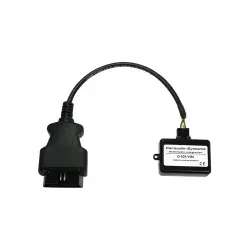
771190-3025 TV-, Video- & Kamera-Freischaltung Comand Online NTG5-222TV-, Video & Kamera-Freischaltung TG-NTG5-O Interface zur Bildfreischaltung während der Fahrt. Nicht zugelassen im Bereich der StVZO. Comand Online NTG5-222 S-Klasse (X222) Maybach ca. 04/2017 EAN: 4026724338683118,00 €*Versand: 9,99 €Sichere Weiterleitung zum Anbieter
-
4K 4-Kanal-Video-Multi-Kamera-Umschalter for Live-Übertragung, Streaming, Produktion, Video-Mixer, Umschaltstation, Typ-C-Aufnahme4K 4-Kanal-Video-Multi-Kamera-Umschalter for Live-Übertragung, Streaming, Produktion, Video-Mixer, Umschaltstation, Typ-C-Aufnahme. Anpassbare einstellungen: Mit anpassbaren knöpfen und -tasten bietet dieses Gerät die Flexibilität, den Klang jedes angeschlossenen Eingangs fein abzustimmen und so eine optimale qualität for Ihren Stream sicherzustellen Benutzerfreundliches Bedienfeld: Das intuitive und übersichtliche Steuerungslayout des Geräts ermöglicht einen schnellen Zugriff auf alle Funktionen und erleichtert so die effektive Verwaltung Ihrer Live-Streaming-Produktion, selbst wenn mehrere Aufgaben gleichzeitig anstehen Nahtlose Szenenübergänge: Eine Vielzahl von Übergangseffekten und Keying-Optionen sorgen for reibungslose, professionelle Übergänge zwischen Szenen und verbessern den Gesamtfluss und die Qualität Ihrer Live-Übertragung Erweiterte steuerung: Übernehmen Sie die volle Kontrolle über Ihr mit einfach einzustellenden Reglern und dedizierten Eingängen for Überwachung und Aufnahme und bieten Sie so Flexibilität und Kontrolle über die ausgabe Ihres Streams Dynamische visuelle Übergänge: Das Gerät verfügt über mehrere Übergangseffekte, die Sie auf Ihre Live-Produktion anwenden können und Ihren Übertragungen mit sanften visuellen Änderungen einen eleganten, professionellen Touch verleihen Farbe:One Color228,50 €*Versand: 0,00 €Sichere Weiterleitung zum Anbieter
-
Hat jeder PC eine Kamera?
Hat jeder PC eine Kamera? Nein, nicht jeder PC hat eine eingebaute Kamera. Viele Desktop-Computer kommen ohne Kamera, da sie hauptsächlich für Büro- oder Gaming-Zwecke verwendet werden, bei denen eine Kamera nicht unbedingt erforderlich ist. Laptops hingegen haben oft eine integrierte Kamera für Videokonferenzen und andere Anwendungen. Wenn ein PC keine eingebaute Kamera hat, kann man jedoch eine externe Kamera anschließen, um Videoanrufe oder Aufnahmen durchzuführen. Letztendlich hängt es also vom spezifischen Modell und Einsatzzweck des PCs ab, ob er eine Kamera hat oder nicht. **
-
Warum flackert das Video der Kamera beim Abspielen am Computer?
Es gibt verschiedene mögliche Gründe, warum das Video der Kamera beim Abspielen am Computer flackert. Einer der häufigsten Gründe ist eine niedrige Bildwiederholfrequenz des Monitors, die nicht mit der Framerate des Videos übereinstimmt. Dies kann zu einem Flackern führen. Ein weiterer möglicher Grund könnte ein Problem mit der Videodatei selbst sein, wie beispielsweise eine beschädigte Datei oder ein Codec-Problem. Es könnte auch an der Grafikkarte oder den Treibern des Computers liegen. **
-
Wo ist die Kamera am PC?
Die Kamera am PC befindet sich normalerweise oben in der Mitte des Bildschirms, entweder eingebaut oder als separate Webcam angeschlossen. Manchmal kann die Kamera auch an der Seite oder unten am Bildschirm angebracht sein. Um die genaue Position der Kamera an deinem PC zu finden, kannst du in den Einstellungen deines Geräts nachsehen oder die Bedienungsanleitung konsultieren. Wenn du immer noch unsicher bist, kannst du auch einfach nach einem kleinen Loch oder einer Linse suchen, die als Kamera dienen könnte. **
-
Warum ist die PC-Kamera langsam?
Es gibt mehrere mögliche Gründe, warum eine PC-Kamera langsam sein könnte. Es könnte an einer schlechten Internetverbindung liegen, die die Übertragungsgeschwindigkeit beeinträchtigt. Es könnte auch an einer veralteten oder nicht kompatiblen Treibersoftware liegen, die die Leistung der Kamera beeinträchtigt. Schließlich könnte es auch an einer Überlastung des Systems liegen, wenn gleichzeitig viele andere Programme oder Prozesse ausgeführt werden. **
Ähnliche Suchbegriffe für PC-Kamera
-
4K Video Switcher Mic Mixer Multi Kamera Live Streaming Rundfunk Produktion Unterstützung Typ C Video Capture Card Aufnahme4K Video Switcher Mic Mixer Multi Kamera Live Streaming Rundfunk Produktion Unterstützung Typ C Video Capture Card Aufnahme. Anpassbare einstellungen: Mit anpassbaren knöpfen und -tasten bietet dieses Gerät die Flexibilität, den Klang jedes angeschlossenen Eingangs fein abzustimmen und so eine optimale qualität for Ihren Stream sicherzustellen Benutzerfreundliches Bedienfeld: Das intuitive und übersichtliche Steuerungslayout des Geräts ermöglicht einen schnellen Zugriff auf alle Funktionen und erleichtert so die effektive Verwaltung Ihrer Live-Streaming-Produktion, selbst wenn mehrere Aufgaben gleichzeitig anstehen Nahtlose Szenenübergänge: Eine Vielzahl von Übergangseffekten und Keying-Optionen sorgen for reibungslose, professionelle Übergänge zwischen Szenen und verbessern den Gesamtfluss und die Qualität Ihrer Live-Übertragung Erweiterte steuerung: Übernehmen Sie die volle Kontrolle über Ihr mit einfach einzustellenden Reglern und dedizierten Eingängen for Überwachung und Aufnahme und bieten Sie so Flexibilität und Kontrolle über die ausgabe Ihres Streams Dynamische visuelle Übergänge: Das Gerät verfügt über mehrere Übergangseffekte, die Sie auf Ihre Live-Produktion anwenden können und Ihren Übertragungen mit sanften visuellen Änderungen einen eleganten, professionellen Touch verleihen Farbe:One Color344,34 €*Versand: 0,00 €Sichere Weiterleitung zum Anbieter
-
Explore Scientific 0510500 Deep Sky Astro Kamera 16MP PC-OkularHochauflösende Deep-Sky Kamera mit großem Panasonic CMOS Sensor und aktiver Kühlung. Steigen Sie jetzt ein in die Welt der Astrofotografie. Mit der neuen EXPLORE SCIENTIFIC DEEP SKY ASTRO Kamera erhalten Sie ein modernes Komplettpaket zur komfortablen Erstellung von Astro-Fotos und Videos. Endlich eine einfach zu bedienende Kamera zur Aufnahme von Galaxien, Sternhaufen, des Mondes und sogar der Planeten mit einer hohen Auflösung und einem geringem Sensor-Rauschen. Dank der schnellen USB-3 Computer-Schnittstelle, werden alle Bilddaten innerhalb weniger Sekunden übertragen. Lange Wartezeiten sind nun also Geschichte. Verbinden Sie einfach die Kamera per T2-Innengewinde (M42,0.75mm) oder per mitgelieferten 2"(50,8mm) Steckadapter mit Ihrem Teleskop und nach Installation der Treiber und der im Lieferumfang enthaltenen EXPLORE Capture Aufnahme- und Bearbeitungssoftware sind Sie bereits startklar für die ersten richtigen Astro-Fotos mit einer für Ihren Einsatzzweck hochspezialisierten Kamera. Die im Lieferumfang enthaltene EXPLORE Capture Profi-Software bietet nicht nur die erforderlichen Grundfunktionen für die Bild- und Videoaufnahme, sondern zusätzlich viele hilfreiche Sonderfunktionen zur Bildnachbearbeitung und zur Einrichtung der Kamera. Funktionen wie z.B. Livebildanzeige, Belichtungseinstellungen, Weißabgleich, Dunkelbildabzug, Stacking, Timelapse-Aufnahmen und vieles mehr können individuell konfiguriert werden. Gerade die sehr ausgereifte Software ma1119,00 €*Versand: 0,00 €Sichere Weiterleitung zum Anbieter
-
Der PC Media Player 2 ist ein Multimedia-Player für den Computer.
Der PC Media Player 2 ist ein Multimedia-Player, der speziell für die Nutzung auf Computern entwickelt wurde. Mit diesem Programm können verschiedene Arten von Mediendateien wie Musik, Videos und Bilder abgespielt werden. Der Media Player bietet eine benutzerfreundliche Oberfläche und eine Vielzahl von Funktionen, um das Abspielen und Verwalten von Mediendateien zu erleichtern. Durch die Verwendung des PC Media Player 2 können Nutzer ihre Lieblingsmedieninhalte bequem auf ihren Computern genießen. **
-
Warum erkennt mein PC die Kamera nicht?
Es gibt mehrere mögliche Gründe, warum dein PC die Kamera nicht erkennt. Zunächst solltest du überprüfen, ob die Kamera ordnungsgemäß an den PC angeschlossen ist und eingeschaltet ist. Es könnte auch sein, dass die Treiber für die Kamera nicht korrekt installiert sind oder veraltet sind. Manchmal kann auch ein Konflikt mit anderen Geräten oder Programmen auf dem PC die Kameraerkennung beeinträchtigen. Es könnte auch sein, dass die Kamera defekt ist oder ein Hardwareproblem vorliegt. Es ist ratsam, diese möglichen Ursachen zu überprüfen, um das Problem zu beheben. **
-
Wie aktiviere ich die Kamera am PC?
Um die Kamera am PC zu aktivieren, musst du zuerst sicherstellen, dass die Kamera ordnungsgemäß an den Computer angeschlossen ist. Dann öffne die Kamera-App oder eine andere Anwendung, die die Kamera verwenden kann. Gehe in den Einstellungen der Anwendung und wähle die Kamera aus, die du verwenden möchtest. Stelle sicher, dass die Kamera nicht von einer anderen Anwendung blockiert wird und dass sie nicht durch Datenschutzeinstellungen deaktiviert ist. Wenn alles korrekt eingestellt ist, sollte die Kamera nun aktiviert sein und einsatzbereit sein. **
-
Wie installiere ich eine Kamera am PC?
Um eine Kamera am PC zu installieren, benötigst du zuerst die entsprechende Software oder Treiber für die Kamera. Diese kannst du in der Regel auf der Website des Herstellers herunterladen. Anschließend schließt du die Kamera über den USB-Anschluss an deinen PC an. Der PC sollte die Kamera automatisch erkennen und installieren. Falls nicht, kannst du die Treiber manuell über den Geräte-Manager installieren. Sobald die Kamera erfolgreich installiert ist, kannst du sie in verschiedenen Anwendungen wie z.B. Videokonferenz-Software oder Fotobearbeitungsprogrammen verwenden. **
* Alle Preise verstehen sich inklusive der gesetzlichen Mehrwertsteuer und ggf. zuzüglich Versandkosten. Die Angebotsinformationen basieren auf den Angaben des jeweiligen Shops und werden über automatisierte Prozesse aktualisiert. Eine Aktualisierung in Echtzeit findet nicht statt, so dass es im Einzelfall zu Abweichungen kommen kann. ** Hinweis: Teile dieses Inhalts wurden von KI erstellt.